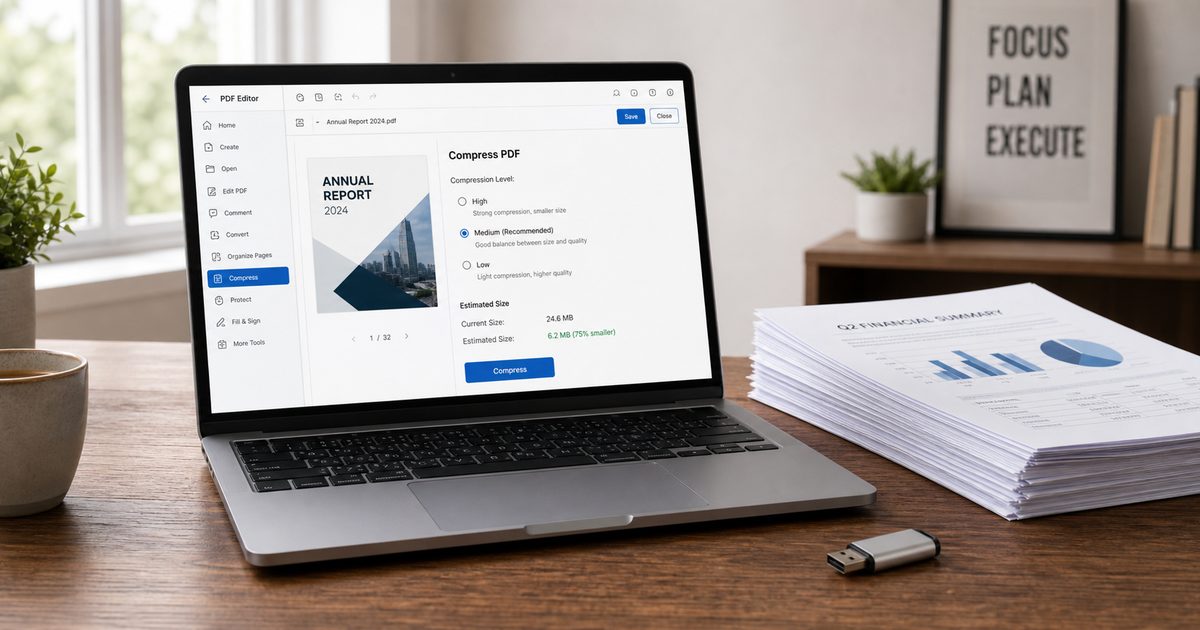
Een PDF van een paar megabyte lijkt klein, tot je hem moet mailen of uploaden en de limiet in beeld komt. Dan wil je vooral twee dingen tegelijk: een kleiner bestand en een document dat er nog steeds netjes uitziet. Dat kan, zolang je niet te hard comprimeert en eerst even kijkt welke onderdelen onnodig veel ruimte innemen.
Wat je nodig hebt
Voor het verkleinen van een PDF heb je dit nodig:
- PDF-bestand
- PDF-bewerkingssoftware, bijvoorbeeld Adobe Acrobat Pro, of een betrouwbare online PDF-compressor, zoals Smallpdf, Foxit of iLovePDF
- Internetverbinding voor online tools
Controleer vooraf ook twee dingen:
- Maak altijd een kopie van het originele bestand
- Controleer de inhoud van de PDF op overbodige elementen
Dat kost maar een minuut en voorkomt dat je per ongeluk je enige versie overschrijft.
Wanneer werkt dit het best?
Deze aanpak is vooral handig als je een bestand wilt delen of opslaan zonder onnodig kwaliteitsverlies. Gescande documenten profiteren vaak extra van optimalisatie. Ook PDF’s met veel afbeeldingen kunnen flink kleiner worden, zeker als die afbeeldingen slim worden gecomprimeerd.
Tekstbestanden krimpen vaak anders dan documenten vol foto’s. De uiteindelijke winst verschilt dus per bestand.
Methode 1, PDF kleiner maken met Adobe Acrobat Pro
Met Acrobat Pro heb je de meeste controle. Dat is handig als je de leesbaarheid en visuele kwaliteit zo goed mogelijk wilt behouden.
- Open de PDF in Adobe Acrobat Pro.
- Ga naar “Bestand” > “Opslaan als andere” > “Geoptimaliseerde PDF”.
- Pas instellingen aan in het venster “PDF-optimalisatie”.
- Kies bij afbeeldingen “Bicubic Downsampling” voor kleur en grijswaarden, bijvoorbeeld 150-300 dpi.
- Selecteer compressie voor afbeeldingen, JPEG of JPEG2000 voor foto’s, ZIP voor effen kleuren.
- Vink bij lettertypen “Geen lettertype verwijderen” aan of gebruik subsets van lettertypen.
- Vink bij objecten verwijderen onnodige onderdelen aan, bijvoorbeeld alternatieve afbeeldingen en verborgen lagen.
- Vink aan dat gebruikersgegevens worden verwijderd, zoals metadata en opmerkingen.
- Optimaliseer bij opschonen de documentstructuur en vink “Optimaliseer de PDF voor snelle webweergave” aan.
- Klik op “OK” en sla de geoptimaliseerde PDF op met een nieuwe naam.
Wat deze instellingen doen
Een paar keuzes in Acrobat maken veel verschil.
Afbeeldingen
Afbeeldingen nemen vaak de meeste ruimte in. Downsampling naar 150-300 dpi geeft meestal een goede balans tussen bestandsgrootte en kwaliteit. Downsampling combineert pixelkleuren tot grotere pixels. Daardoor wordt het bestand kleiner, zonder dat tekst en normale afbeeldingen direct onscherp ogen.
Voor compressie geldt meestal dit:
- JPEG of JPEG2000 werkt goed voor foto’s
- ZIP werkt goed voor illustraties met effen kleuren
Lettertypen
Lettertypen insluiten voorkomt weergaveproblemen. Als je lettertypen verwijdert, kan de PDF op een ander apparaat anders worden weergegeven. Daarom is “Geen lettertype verwijderen” of het gebruiken van subsets vaak een veilige keuze.
Overbodige onderdelen
Verborgen lagen, alternatieve afbeeldingen, metadata, opmerkingen, ongebruikte bestemmingen en bladwijzers kunnen ruimte innemen zonder dat ze nodig zijn voor de lezer. Door die op te ruimen, maak je het bestand kleiner zonder dat de zichtbare inhoud hoeft te verslechteren.
Snelle webweergave
De optie voor snelle webweergave, ook linearisatie genoemd, helpt vooral als de PDF online wordt geopend. Het document wordt dan gunstiger opgebouwd voor weergave via het web.
Ruimtegebruik controleren
In Acrobat kan Audit Space Usage laten zien welke onderdelen veel ruimte innemen. Dat is handig als je gerichter wilt optimaliseren in plaats van overal tegelijk aan te passen.
Methode 2, PDF comprimeren met een online tool
Wil je snel klaar zijn, dan is een online compressor vaak de makkelijkste route. Deze methode is vooral handig als je geen uitgebreide software gebruikt.
- Ga naar een betrouwbare online PDF-compressor, bijvoorbeeld Smallpdf, Foxit of iLovePDF.
- Upload het PDF-bestand door het te slepen, neer te zetten of te selecteren.
- Kies het compressieniveau, bijvoorbeeld “Basis” of “Aanbevolen compressie”.
- Start de compressie.
- Download de gecomprimeerde PDF.
Deze manier kost meestal enkele seconden tot minuten, afhankelijk van de bestandsgrootte en de gekozen dienst.
Waar let je op bij online tools?
Niet elke online dienst gaat hetzelfde om met je bestand. Controleer daarom het privacybeleid. Let daarbij op:
- AVG-conformiteit
- TLS-versleuteling
- automatische verwijdering van bestanden
Als je gevoelige documenten verwerkt, is dat extra belangrijk.
Zo beperk je kwaliteitsverlies
Wie een PDF kleiner wil maken zonder zichtbaar kwaliteitsverlies, doet er goed aan om niet meteen de zwaarste compressie te kiezen. Dit helpt:
- Gebruik 150-300 dpi voor afbeeldingen
- Kies JPEG of JPEG2000 voor foto’s
- Kies ZIP voor illustraties met effen kleuren
- Verwijder metadata en verborgen objecten
- Sla altijd op als nieuw bestand
- Controleer het resultaat na afloop
Bekijk na het comprimeren vooral tekst, logo’s, foto’s en scans. Daar zie je het snelst of de instellingen te agressief waren.
Veelgemaakte fouten
Te sterke compressie kiezen
De meest voorkomende fout is te agressieve instellingen gebruiken. Dan wordt het bestand wel klein, maar lever je te veel in op scherpte en helderheid.
Het origineel overschrijven
Sla de aangepaste versie altijd op met een nieuwe naam. Zo kun je terug als het resultaat toch tegenvalt.
Niet controleren na afloop
Open de nieuwe PDF altijd even. Controleer of tekst scherp blijft en of afbeeldingen nog helder zijn. Dat kost weinig tijd en voorkomt dat je een mindere versie verstuurt.
Welke methode past het best?
Dat hangt af van wat je nodig hebt.
Kies Acrobat Pro als je gedetailleerde controle wilt over afbeeldingen, lettertypen, metadata en webweergave. Deze route is gemiddeld qua moeilijkheid en vereist een abonnement.
Kies een online compressor als je snel een kleiner bestand nodig hebt en met basisinstellingen uit de voeten kunt. Dat is meestal makkelijk en vaak gratis voor basisgebruik.
FAQ
Vermindert comprimeren de kwaliteit?
Nee, slimme compressie behoudt scherpte van tekst en helderheid van afbeeldingen. Wel kan te agressieve compressie zichtbaar kwaliteitsverlies geven.
Is online PDF-compressie veilig?
Ja, betrouwbare tools gebruiken versleuteling en verwijderen bestanden na verwerking. Controleer daarnaast het privacybeleid, bijvoorbeeld op AVG-conformiteit, TLS-versleuteling en automatische verwijdering.
Kan ik gescande PDF’s comprimeren?
Ja, gescande documenten profiteren vaak extra van optimalisatie. OCR-vriendelijke compressie kan gescande pagina’s verbeteren voor opslag en delen.
Hoeveel kleiner kan een PDF worden?
Dat verschilt per document. Tekst-PDF’s kunnen anders krimpen dan bestanden met veel afbeeldingen. Resultaten variëren dus per bestand.
Werkt dit op elk apparaat?
Ja, online tools werken via de browser op desktop, tablet en mobiel. Raadpleeg de handleiding van je apparaat of leverancier als de bediening afwijkt.
Kan ik de oorspronkelijke grootte herstellen?
Nee, compressie verwijdert of verkleint gegevens permanent. Bewaar daarom altijd een kopie van het originele bestand.