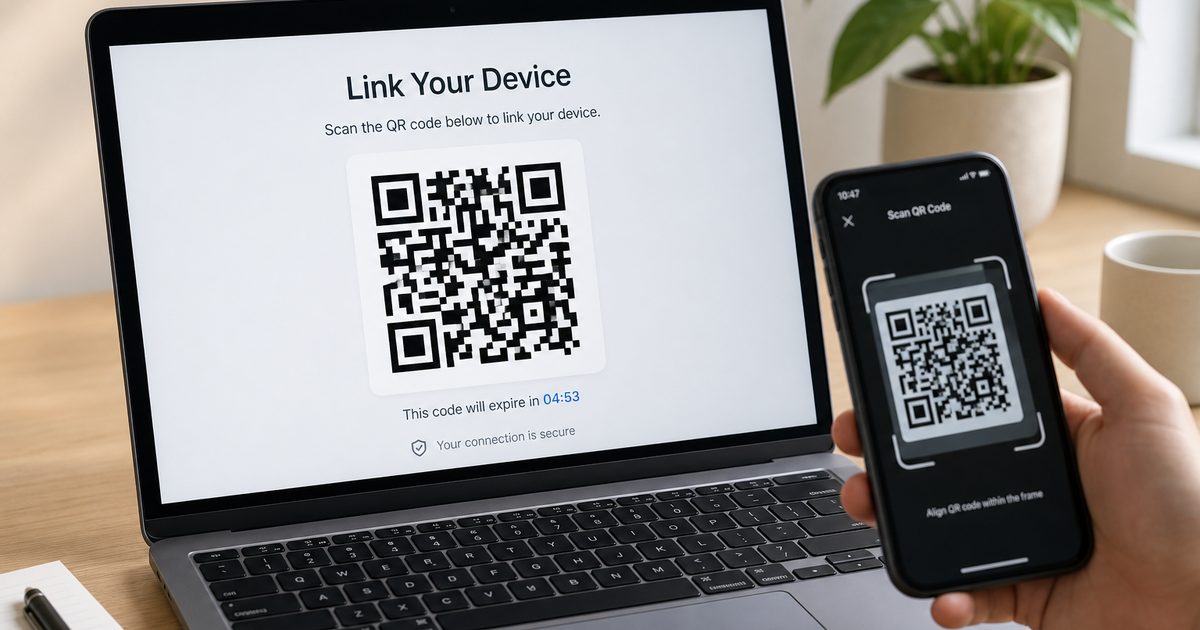
Op je computer verder chatten is vaak sneller dan steeds naar je telefoon grijpen. Het koppelen zelf kost meestal maar enkele seconden tot een minuut, zolang je telefoon en computer internet hebben. De kern is simpel: op je computer verschijnt een QR-code, en die scan je met de WhatsApp-app op je telefoon.
Wat je nodig hebt
Voor je begint, controleer je deze punten:
- een smartphone met een actieve WhatsApp-app
- een stabiele internetverbinding op telefoon en computer
- een computer of laptop met een ondersteunde browser, zoals Chrome, Firefox, Edge, Safari of Opera
- een browser die up-to-date is
- de nieuwste versie van WhatsApp op je telefoon
Met die basis voorkom je de meeste problemen bij het inloggen.
Zo log je in met de QR-code
Volg de stappen in deze volgorde.
- Open de webbrowser op je computer en ga naar web.whatsapp.com.
- Wacht tot de QR-code op het computerscherm verschijnt.
- Open de WhatsApp-app op je smartphone.
- Tik op Android op de drie puntjes rechtsboven.
- Tik op iPhone op ‘Instellingen’ rechtsonder.
- Kies ‘Gekoppelde apparaten’ of ‘Linked Devices’.
- Tik op ‘Koppel een apparaat’ of ‘Link a Device’.
- Bevestig je identiteit als daarom wordt gevraagd, bijvoorbeeld met vingerafdruk, Face ID of pincode.
- Richt de camera van je telefoon op de QR-code op het computerscherm.
- Houd je telefoon stil tot de code is herkend.
- Wacht tot WhatsApp Web laadt en je chats automatisch synchroniseren.
Daarna kun je je gesprekken op je computer gebruiken.
Wat er gebeurt na het scannen
Zodra de code is herkend, wordt je account gekoppeld aan de browser. Je chats worden daarna automatisch gesynchroniseerd. Je kunt WhatsApp op je computer gebruiken voor berichten, en ook voor bellen en videobellen.
Een handig detail is dat WhatsApp Web ook werkt als je telefoon offline is, tot 14 dagen. Je kunt bovendien tot 4 extra apparaten koppelen.
Handige tips voor een soepele koppeling
Een paar eenvoudige controles maken vaak het verschil:
- Zorg dat beide apparaten een stabiele internetverbinding hebben.
- Werk WhatsApp op je telefoon bij naar de nieuwste versie.
- Gebruik een moderne, ondersteunde browser.
- Houd je telefoon stil tijdens het scannen.
- Zorg voor goede belichting als de camera de code moeilijk leest.
Als de code klein in beeld staat, kan het helpen om die groter weer te geven op je scherm.
Veelgemaakte fouten en oplossingen
De QR-code scant niet
Dit komt vaak door een kleine, onscherpe of lastig zichtbare code.
Probeer dan het volgende:
- zorg voor goede belichting
- houd je telefoon stil
- vergroot de QR-code op het scherm
Er is geen internetverbinding
Als koppelen niet lukt of WhatsApp Web niet laadt, controleer dan de verbinding op beide apparaten.
Kijk na of:
- je telefoon verbinding heeft via wifi of mobiele data
- je computer internet heeft
De WhatsApp-app is verouderd
Een oude appversie kan problemen geven bij het koppelen.
Doe dan dit:
- update WhatsApp op je telefoon
De browser geeft problemen
Soms zit het probleem in de browser zelf.
Je kunt dan:
- browsercache en cookies wissen
- een andere ondersteunde browser proberen
Veilig gebruiken op een computer
Gebruik je een gedeelde of openbare computer, log dan altijd weer uit als je klaar bent. Controleer ook via de instellingen op je telefoon welke apparaten gekoppeld zijn.
Berichten blijven end-to-end versleuteld, ook wanneer je WhatsApp in de browser gebruikt.
Extra mogelijkheden na het inloggen
Na het koppelen kun je meer doen dan alleen berichten lezen en versturen. Dit zijn een paar handige functies:
- gebruik sneltoetsen om sneller te chatten
- sleep bestanden direct naar chats om ze te delen
- formatteer tekst met vet, cursief of doorgestreept
- pas donkere modus en chatachtergrond aan
- voer 1-op-1 spraak- en videogesprekken via WhatsApp Web
Wil je daar meer uit halen, raadpleeg dan de handleiding van je apparaat of leverancier.
FAQ
Kan ik WhatsApp Web gebruiken zonder dat mijn telefoon online is?
Ja. Door de multi-device-functie werkt het tot 14 dagen terwijl je telefoon offline is.
Hoe log ik uit op WhatsApp Web?
Dat doe je via de drie puntjes op WhatsApp Web of via ‘Gekoppelde apparaten’ op je telefoon.
Waarom scant de QR-code niet?
Controleer je internetverbinding, de belichting, de afstand tot het scherm en of je app en browser up-to-date zijn.
Werkt WhatsApp Web op alle browsers?
Het werkt op moderne versies van Chrome, Firefox, Edge, Safari en Opera.
Kan ik bellen via WhatsApp Web?
Ja, 1-op-1 spraak- en videogesprekken zijn mogelijk.
Is WhatsApp Web veilig?
Ja. Berichten zijn end-to-end versleuteld, ook op WhatsApp Web.