Een screenshot op Windows 11 maken kost meestal maar een paar seconden. De snelste manier hangt vooral af van wat je nodig hebt: een uitsnede van een deel van je scherm, alleen het actieve venster, of meteen een volledig scherm als bestand.
Wat heb je nodig?
Voor een schermafbeelding op Windows 11 heb je dit nodig:
- een Windows 11-pc
- een toetsenbord met een PrtScn-toets en Windows-toets
- een muis of touchpad
Soms is een Microsoft-account handig, bijvoorbeeld als je OneDrive gebruikt voor automatische upload.
Kies eerst welke screenshot je wilt maken
Windows 11 heeft meerdere manieren om een afbeelding van je scherm vast te leggen. Dit zijn de handigste opties:
- een deel van je scherm selecteren
- het hele scherm direct opslaan als bestand
- het hele scherm naar het klembord kopiëren
- alleen het actieve venster kopiëren
Twijfel je? Gebruik dan het Knipprogramma. Dat is meestal de meest uitgebreide optie.
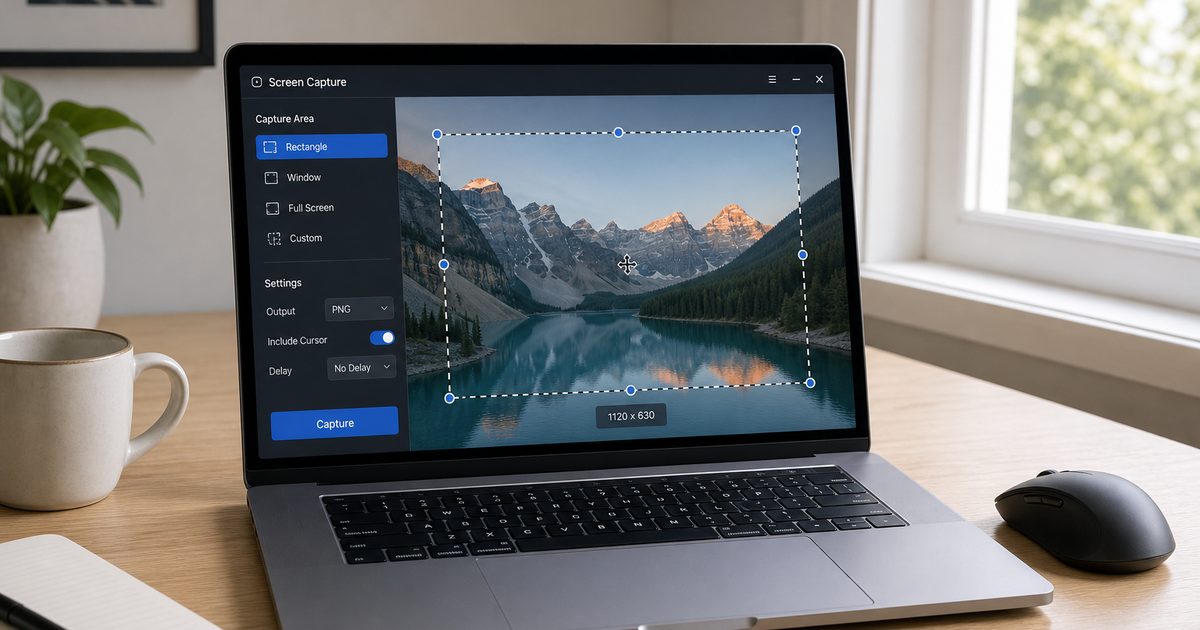
Een deel van je scherm vastleggen met het Knipprogramma
Wil je alleen een stukje van je scherm opslaan, bijvoorbeeld een foutmelding, foto of stukje tekst? Dan werkt deze methode het prettigst.
- Druk op
Windows-toets + Shift + S. - Wacht tot het scherm dimt en er bovenaan een kleine balk verschijnt.
- Kies een uitsnede: rechthoekig, vrije vorm, venster of volledig scherm.
- Selecteer het gewenste gebied met je muis.
- Wacht tot de schermafbeelding naar het klembord is gekopieerd.
- Klik op de melding rechtsonder om de afbeelding in het Knipprogramma te openen, te bewerken of op te slaan.
Dit is handig als je precies wilt bepalen wat er in beeld komt.
Het hele scherm direct opslaan als bestand
Soms wil je niet eerst plakken in een programma, maar meteen een bestand hebben. Gebruik dan deze toetscombinatie.
- Druk op
Windows-toets + PrtScn. - Wacht tot het scherm kort dimt.
- Open de map
Afbeeldingen > Schermafbeeldingenom het bestand terug te vinden.
De afbeelding wordt ook naar je klembord gekopieerd.
Gebruik je een Surface-apparaat, dan is de toetscombinatie Windows-logotoets + Volume omlaag.
Heb je geen PrtScn-toets, gebruik dan Fn + Windows-toets + spatiebalk.
Het hele scherm naar het klembord kopiëren
Wil je de afbeelding eerst plakken in een editor, bijvoorbeeld om hem daarna pas op te slaan? Dan is dit de snelste route.
- Druk op
PrtScn. - Plak de schermafbeelding in een afbeeldingseditor, bijvoorbeeld Paint.
- Sla het bestand daar op.
Let op: de PrtScn-toets kan ook het Knipprogramma openen. Dat is instelbaar via Instellingen.
Alleen het actieve venster vastleggen
Heb je meerdere vensters open, maar wil je alleen het voorste venster opslaan? Gebruik dan deze methode.
- Selecteer het venster dat je wilt vastleggen.
- Druk op
Alt + PrtScn. - Plak de afbeelding in een afbeeldingseditor.
- Sla het bestand op.
Dit is handig als je bijvoorbeeld alleen een browservenster of programma wilt delen.
Waar worden screenshots opgeslagen?
Dat hangt af van de methode die je gebruikt.
Bij Windows-toets + PrtScn wordt de afbeelding standaard opgeslagen in:
Afbeeldingen > Schermafbeeldingen
Bij PrtScn en Alt + PrtScn komt de afbeelding eerst op het klembord. Je moet hem dan nog plakken in een editor en zelf opslaan.
Gebruik je OneDrive en staat dat ingesteld, dan kunnen schermafbeeldingen automatisch naar OneDrive worden geüpload.
Screenshot bewerken in Windows 11
Maak je een uitsnede met het Knipprogramma, dan kun je die direct openen via de melding rechtsonder. Daar kun je de afbeelding bewerken.
Je kunt in het Knipprogramma onder meer:
- bijsnijden
- markeren
- tekst toevoegen
Voor snelle aanpassingen is dat vaak genoeg, zonder extra programma.
Handige extra’s van het Knipprogramma
Het Knipprogramma kan meer dan alleen een stilstaand beeld maken. Een paar functies die handig kunnen zijn:
- een vertraging instellen van 3, 5 of 10 seconden
- tekst uit afbeeldingen kopiëren met OCR
- video’s van je scherm opnemen
- snel openen door het programma aan de taakbalk vast te maken
Op sommige Copilot+ pc’s is er ook een functie voor automatische bijsnijding, aangeduid als Perfect screenshot.
Veelgemaakte fouten
Bij een screenshot op Windows 11 gaan vaak dezelfde dingen mis.
Je kunt het bestand niet terugvinden
Dat gebeurt vaak als je verwacht dat elke schermafbeelding automatisch wordt opgeslagen. Dat is niet zo. Alleen bij Windows-toets + PrtScn komt er standaard een bestand in Afbeeldingen > Schermafbeeldingen.
Je vergeet op te slaan na plakken
Bij PrtScn en Alt + PrtScn staat de afbeelding alleen op het klembord. Plakken is dus niet genoeg. Je moet daarna ook nog opslaan.
Je haalt de sneltoetsen door elkaar
PrtScnkopieert naar het klembordWindows-toets + PrtScnslaat op als bestandWindows-toets + Shift + Slaat je een uitsnede kiezen
Als je dit verschil kent, kies je sneller de juiste methode.
Windows-toets + Shift + S werkt niet
Reset het Knipprogramma via Instellingen > Apps.
Alternatieven als je meer wilt doen
Voor gewone schermafbeeldingen zijn de ingebouwde functies meestal genoeg. Wil je ook video opnemen, dan kan dat met:
- het Knipprogramma via de opnamefunctie
Windows-toets + Shift + RWindows-toets + Gvoor Game Bar, ook buiten games
Raadpleeg de handleiding van je apparaat of leverancier als jouw toetsenbord afwijkt of als een toetscombinatie anders reageert.
FAQ
Waar worden screenshots opgeslagen op Windows 11?
Bij Windows-toets + PrtScn worden ze standaard opgeslagen in Afbeeldingen > Schermafbeeldingen.
Hoe maak ik een screenshot van een deel van mijn scherm?
Druk op Windows-toets + Shift + S, kies een uitsnede en selecteer het gewenste gebied.
Kan ik een screenshot maken zonder die als bestand op te slaan?
Ja. Met PrtScn of Alt + PrtScn wordt de afbeelding naar het klembord gekopieerd.
Hoe bewerk ik een screenshot?
Maak de afbeelding met het Knipprogramma en klik daarna op de melding rechtsonder om die te openen en te bewerken.
Mijn PrtScn-toets opent het Knipprogramma, hoe verander ik dat?
Ga naar Instellingen > Toegankelijkheid > Toetsenbord en schakel Print Screen-toets gebruiken om schermopname te openen uit.
Kan ik ook een video opnemen van mijn scherm?
Ja. Dat kan met het Knipprogramma via de opnamefunctie of met Windows-toets + Shift + R. Als je meer wilt weten over hoe je een PDF kleiner maakt zonder kwaliteitsverlies, kun je ook andere methoden verkennen.