
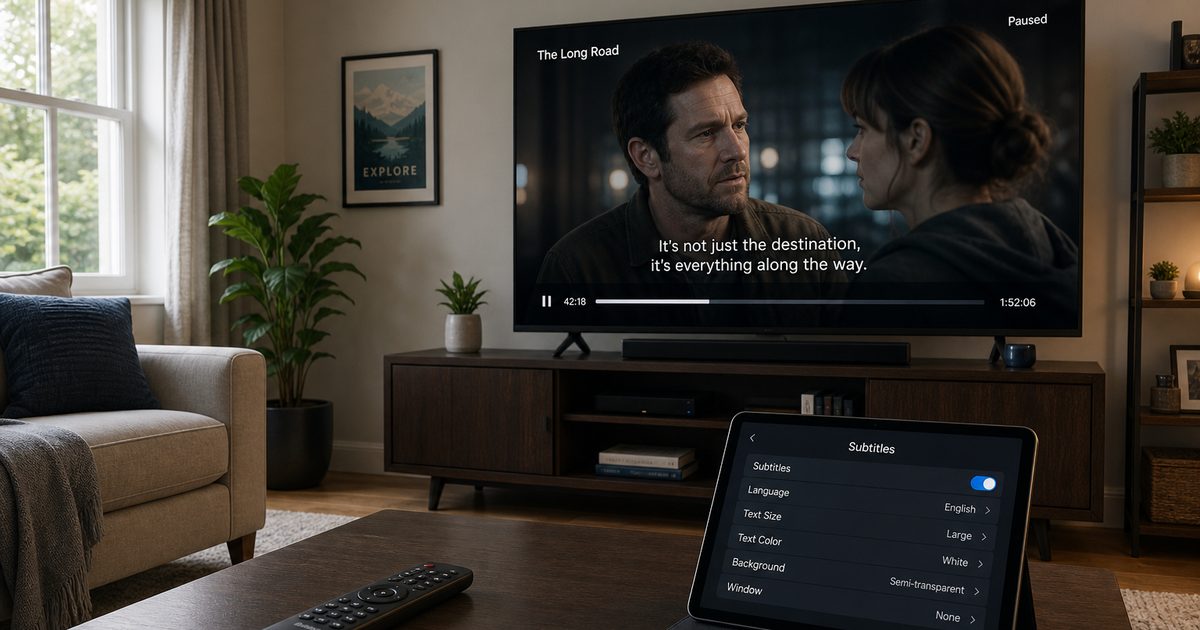
Een film staat al klaar, maar zonder tekst mis je net die ene fluisterzin of snelle grap. Gelukkig kun je ondertiteling op Netflix meestal in 1 tot 2 minuten aanzetten, gewoon tijdens het afspelen. En wil je de letters groter maken of beter leesbaar instellen, dan kan dat ook via je account.
Wat je nodig hebt
Voor je begint, is het handig om dit even te controleren:
- Netflix-account
- Apparaat met Netflix-app, zoals een smart-tv, telefoon, tablet of computer
- Actieve internetverbinding
- Netflix-app die up-to-date is
- Ingelogd op je Netflix-account
Ondertiteling aanzetten tijdens het kijken
Dit is de meest gangbare manier. Je schakelt de tekst in terwijl de film of serie al speelt.
- Open de Netflix-app en start een film of serie.
- Pauzeer de weergave of tik op het scherm om de afspeelopties te tonen.
- Zoek het pictogram voor ‘Audio en ondertiteling’, vaak een spraakballon of tandwiel.
- Selecteer de gewenste ondertiteltaal uit de lijst.
- Hervat de weergave.
Daarna verschijnt de ondertiteling in beeld.
Op sommige tv-apps kun je de weergave direct tijdens het afspelen aanpassen. Zie je zo’n optie niet, raadpleeg dan de handleiding van je apparaat of leverancier.
De weergave aanpassen voor al je apparaten
Vind je de tekst te klein, te groot of slecht leesbaar? Dan kun je de stijl van de ondertitels aanpassen via de website. Die wijzigingen worden automatisch opgeslagen en toegepast op alle apparaten.
Reken hiervoor op ongeveer 2 tot 5 minuten.
- Ga naar netflix.com in een webbrowser en log in.
- Ga naar je profielicoon rechtsboven en kies ‘Account’.
- Selecteer onder ‘Profiel en ouderlijk toezicht’ het profiel dat je wilt bewerken.
- Klik op ‘Weergave van ondertitels’ of ‘Subtitle appearance’.
- Pas lettertype, grootte, kleur, schaduw of achtergrond aan.
- Controleer de voorbeeldtekst en sluit af. Wijzigingen worden automatisch opgeslagen.
Een contrastrijke kleur en achtergrond leest vaak het prettigst, zeker op een tv-scherm of in een lichte kamer.
Handige tips voor beter leesbare ondertitels
Niet elke instelling is meteen ideaal. Met deze punten kom je sneller tot een goed resultaat:
- Pas de ondertitelweergave aan via de website als je dezelfde stijl op al je apparaten wilt gebruiken.
- Controleer direct met de voorbeeldtekst hoe de wijzigingen eruitzien.
- Kies een duidelijke combinatie van kleur en achtergrond voor extra contrast.
- Let op de SDH-badge als je extra context wilt, zoals geluiden of muziek.
Zo’n SDH-aanduiding kan handig zijn als je niet alleen gesproken tekst wilt zien, maar ook extra informatie uit het geluid.
Als ondertiteling niet goed werkt
Soms staat de functie wel aan, maar zie je toch niets of werkt het wisselen niet zoals verwacht. Dan zijn dit de meest voorkomende oorzaken.
Ondertiteling is te groot of te klein
Pas de instellingen aan in je Netflix-account of op je apparaat. Voor profielbrede aanpassingen werkt de website het duidelijkst.
De gewenste taal ontbreekt
Dat kan afhangen van de locatie, de profieltaal of de specifieke titel. Niet elke film of serie heeft dezelfde talen beschikbaar.
De tekst verschijnt niet goed
Controleer eerst of je de ondertiteling tijdens het afspelen echt hebt ingeschakeld. Werkt het daarna nog niet goed, probeer dan je thuisnetwerk te herstarten, dus modem of router. Bij verbindingsproblemen kan het ook helpen om de router dichter bij je apparaat te plaatsen voor een beter signaal.
Extra aandachtspunten
Een paar details kunnen verwarrend zijn als je dit voor het eerst instelt.
- Ondertitelvoorkeuren worden niet altijd opgeslagen voor Kids-titels vanuit een volwassen profiel.
- Zoek je titels met een specifieke audiotaal of ondertiteling, dan kun je kijken via netflix.com/browse/subtitles.
- Wil je een audiotaalvoorkeur opslaan, speel dan een titel met hogere kijkwijzer 2 tot 3 minuten af.
Die laatste tip gaat over audiotaal, maar kan handig zijn als je meerdere taalinstellingen tegelijk wilt afstemmen.
Veelgemaakte fouten
Deze dingen gaan vaak mis bij het inschakelen of aanpassen van de tekst:
- De afspeelopties niet openen tijdens het kijken, waardoor het menu voor audio en tekst niet zichtbaar wordt.
- Alleen op het apparaat zoeken naar stijlopties, terwijl de profielinstellingen op de website breder werken.
- Verwachten dat elke titel elke taal ondersteunt.
- Vergeten dat profielinstellingen invloed hebben op wat je ziet.
FAQ
Waarom zie ik geen ondertiteling?
Controleer of je deze tijdens het afspelen hebt ingeschakeld. Soms is een bepaalde taal niet beschikbaar voor een titel.
Hoe verander ik de grootte van de ondertiteling?
Ga op de Netflix-website naar je account en open ‘Weergave van ondertitels’ of ‘Subtitle appearance’. Daar pas je onder meer de grootte aan.
Kan ik de ondertiteling op mijn tv aanpassen?
Ja, tijdens het afspelen via het tandwielicoon of via de website voor profielbrede instellingen.
Worden mijn instellingen op alle apparaten toegepast?
Ja, wijzigingen via de website gelden voor alle apparaten.
Waarom is er geen ondertiteling in mijn gewenste taal?
Dat hangt af van de locatie, profieltaal en de specifieke titel.
Hoe vind ik films of series met een bepaalde ondertiteltaal?
Zoek via netflix.com/browse/subtitles naar titels met specifieke audiotaal of ondertiteling.