
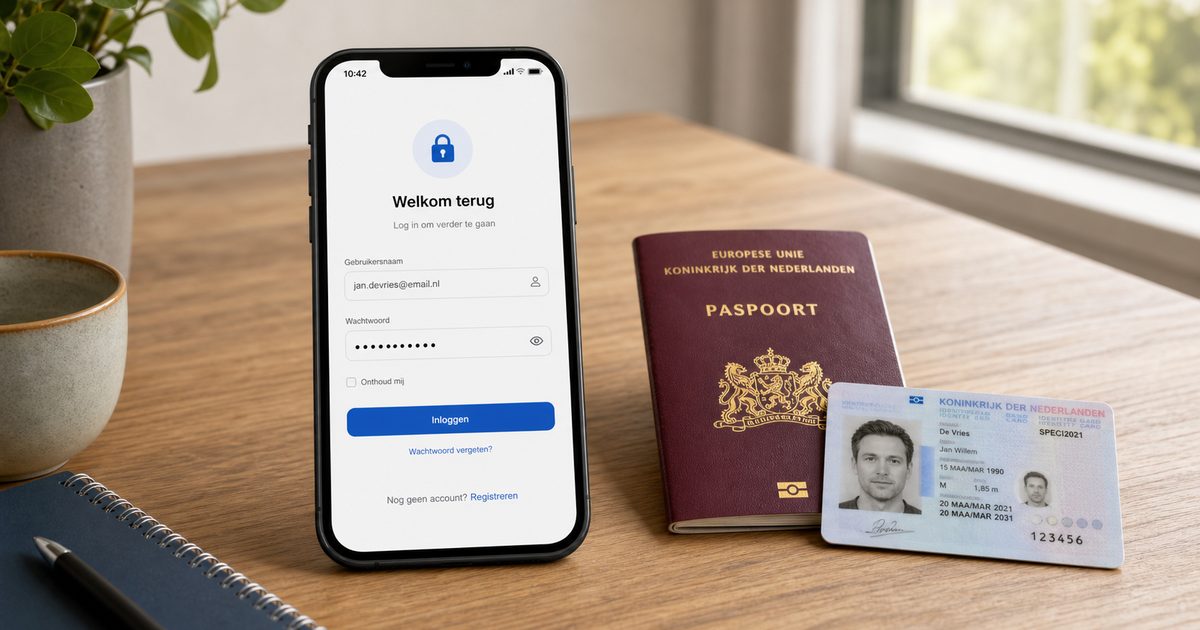
Een overheidswebsite die om extra controle vraagt, een zorginstelling waar je wilt inloggen, of gegevens die je alleen met de app kunt bekijken, het zijn momenten waarop je snel verder wilt. Dan is het handig als de DigiD app al goed op je telefoon staat en geactiveerd is.
De activatie duurt meestal enkele minuten, zolang je de juiste gegevens en een werkende internetverbinding bij de hand hebt. Hieronder lees je precies wat je nodig hebt, welke stappen je volgt en wat je kunt doen als de ID-check of pincode problemen geeft.
Wat je nodig hebt
Zorg eerst dat je dit klaar hebt liggen of hebt gecontroleerd:
- een mobiele telefoon of tablet
- Android 9 of hoger, of iOS 14 of hoger
- internetverbinding
- een geldig DigiD-account met gebruikersnaam en wachtwoord
- een geldig Nederlands identiteitsbewijs, als je de ID-check wilt uitvoeren
- een telefoon met NFC-lezer voor de ID-check, zoals iPhone 7 of hoger, of Android 9.0 of hoger
Geschikte identiteitsbewijzen voor de ID-check zijn:
- Nederlands paspoort
- Nederlandse identiteitskaart
- Nederlands rijbewijs, uitgegeven na 14 november 2014
Download de app altijd via de officiële App Store of Google Play. Dat helpt fraude voorkomen.
Wanneer de ID-check nodig is
Bij het activeren kun je een ID-check uitvoeren. Dat is een eenmalige controle van je identiteitsbewijs. Die controle geeft extra veiligheid en maakt meer functies mogelijk, zoals toegang tot privacygevoelige gegevens.
De app laat automatisch zien welke activeringsopties voor jou beschikbaar zijn. Heb je geen telefoon met NFC, dan kun je de app ook activeren met een sms-code, als je telefoonnummer aan je DigiD is gekoppeld, of via een brief.
DigiD app activeren op je telefoon
Volg de stappen in deze volgorde.
- Download de DigiD app via de officiële App Store of Google Play.
- Open de app op je telefoon of tablet.
- Volg de stappen op het scherm om de app te activeren.
- Log in met je DigiD-gebruikersnaam en wachtwoord.
- Bedenk en voer een 5-cijferige pincode in.
- Herhaal de pincode ter bevestiging.
- Kies voor ‘ID-check uitvoeren’ als je een NFC-telefoon en een geschikt identiteitsbewijs hebt.
- Houd je identiteitsbewijs stil tegen de achterkant van je smartphone.
- Wacht tot het scannen van de chip is voltooid.
- Volg eventuele verdere instructies in de app, zoals het bevestigen van je e-mailadres.
Zonder NFC activeren
Niet elke telefoon heeft NFC. Dat hoeft geen probleem te zijn.
Als je geen NFC-telefoon hebt, kun je de app activeren met:
- een sms-code, als je telefoonnummer aan je DigiD is gekoppeld
- een brief
De app toont zelf welke mogelijkheid je kunt gebruiken. Volg daarna de instructies op het scherm.
Handige tips tijdens het instellen
Een paar kleine dingen maken de kans op een soepele activatie groter:
- gebruik alleen de officiële app uit de App Store of Google Play
- zorg voor een stabiele internetverbinding tijdens het activeren
- onthoud je 5-cijferige pincode goed, die heb je later nodig om in te loggen
De activatie is meestal eenvoudig en kost vaak maar enkele minuten als alles klaar ligt.
Veelgemaakte fouten en oplossingen
Pincode vergeten
Ben je je 5-cijferige code kwijt? Dan kun je die niet direct herstellen binnen de app.
De oplossing is:
- deactiveer de app
- activeer de app opnieuw
- kies tijdens die nieuwe activatie een nieuwe pincode
ID-check lukt niet
Als het scannen van je identiteitsbewijs niet lukt, controleer dan eerst twee dingen:
- of je telefoon NFC heeft
- of je identiteitsbewijs geschikt is
Voor de controle heb je een telefoon met NFC-lezer nodig en een geldig Nederlands paspoort, identiteitskaart of rijbewijs van na 14 november 2014. Houd het identiteitsbewijs daarna stil tegen de achterkant van je smartphone en wacht tot de chip is gescand.
Verkeerde inloggegevens
Een fout in je gebruikersnaam of wachtwoord komt snel voor, zeker op een klein scherm.
Controleer daarom zorgvuldig:
- je DigiD-gebruikersnaam
- je wachtwoord
Voer beide opnieuw in als de app daarom vraagt.
Op meerdere apparaten gebruiken
De app is niet beperkt tot één toestel. Je kunt deze op maximaal vijf verschillende apparaten gebruiken. Dat is handig als je bijvoorbeeld een telefoon en tablet gebruikt.
Houd er wel rekening mee dat je de app per apparaat moet activeren volgens de beschikbare stappen in de app.
Waar je actuele informatie controleert
Voor actuele informatie over DigiD en de precieze werkwijze kun je terecht op DigiD.nl of Rijksoverheid.nl. Dat is vooral handig als je vragen hebt over activeringsopties, identificatie of gebruik bij overheidsdiensten.
FAQ
Hoe activeer ik de DigiD app zonder NFC?
Dat kan met een sms-code, als je telefoonnummer aan je DigiD is gekoppeld, of via een brief. De app toont automatisch welke activeringsopties beschikbaar zijn.
Wat is de ID-check en waarom is die nodig?
De ID-check is een eenmalige controle van je identiteitsbewijs. Die zorgt voor extra veiligheid en geeft toegang tot meer diensten, zoals privacygevoelige gegevens.
Ik ben mijn pincode vergeten, wat nu?
Deactiveer de app en activeer deze opnieuw. Tijdens die nieuwe activatie kies je een nieuwe 5-cijferige pincode.
Kan ik de DigiD app op meerdere telefoons gebruiken?
Ja, dat kan op maximaal vijf apparaten tegelijk.
Welke identiteitsbewijzen zijn geschikt voor de ID-check?
Een Nederlands paspoort, Nederlandse identiteitskaart of een Nederlands rijbewijs dat is uitgegeven na 14 november 2014.
Moet ik de ID-check later opnieuw doen?
Voor bepaalde privacygevoelige diensten kan een jaarlijkse ID-check nodig zijn.