
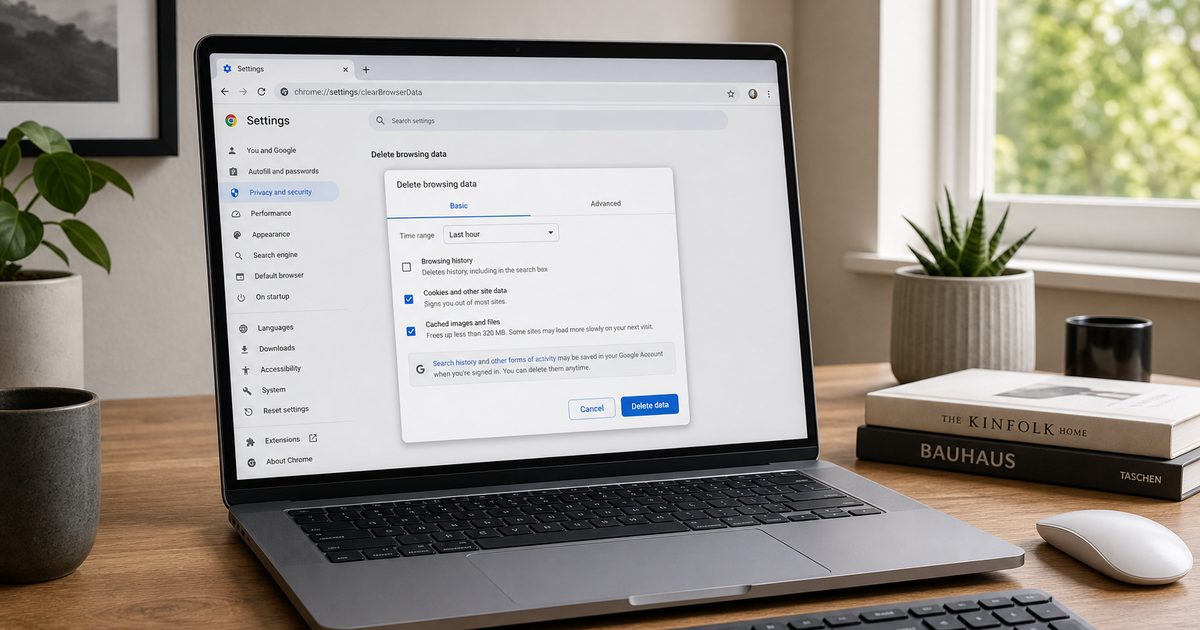
Een website die blijft hangen, een foutmelding die terugkomt, of pagina’s die er vreemd uitzien, het zijn vaak momenten waarop het helpt om de cache in Chrome te legen. Daarmee verwijder je tijdelijke bestanden die de browser bewaart om websites sneller te laden. Dat kost meestal minder dan 1 minuut en is eenvoudig uit te voeren op je computer.
Hieronder zie je precies welke stappen je moet volgen in Google Chrome. Ook lees je wanneer het slim is om dit te doen, wat er daarna gebeurt en welke keuzes je beter bewust maakt.
Wat je nodig hebt
Voor deze handeling heb je alleen dit nodig:
- Google Chrome browser geïnstalleerd
Wanneer het handig is om de cache te legen
Het wissen van tijdelijke bestanden kan helpen als:
- websites niet goed laden
- je foutmeldingen ziet, zoals een 404-fout
- je ruimte nodig hebt
- je je privacy beter wilt beschermen
Doe dit niet per se regelmatig zonder reden. Meestal is het alleen nodig als je problemen ervaart of bewust gegevens wilt opschonen.
Cache legen in Chrome op je computer
Volg deze stappen in volgorde.
- Open Google Chrome op je computer.
- Klik op de drie verticale stippen rechtsboven.
- Ga naar ‘Meer hulpprogramma’s’.
- Kies ‘Browsegegevens wissen’.
- Selecteer bovenaan een tijdsbereik, bijvoorbeeld ‘Afgelopen uur’ of ‘Altijd’.
- Vink ‘Afbeeldingen en bestanden in de cache’ aan.
- Vink eventueel andere items aan, zoals ‘Browsegeschiedenis’ of ‘Cookies en andere sitegegevens’.
- Klik op ‘Gegevens wissen’.
Snelle manier om het venster te openen
Wil je sneller bij het scherm voor browsegegevens komen, dan kun je een sneltoets gebruiken:
- Op Windows: Ctrl + Shift + Del
- Op Mac: Cmd + Shift + Del
Daarna kom je direct bij het venster waar je het tijdsbereik kiest en de juiste vakjes aanvinkt.
Handige tips voor een goed resultaat
Een paar kleine keuzes maken deze handeling vaak net wat soepeler:
- Sluit alle Chrome-vensters en tabbladen voor het wissen.
- Start Chrome opnieuw na het legen van de cache.
- Wis alleen de tijdelijke bestanden als je problemen ervaart of ruimte nodig hebt.
Dat opnieuw starten is vooral handig als je meteen wilt controleren of een website daarna weer normaal werkt.
Wat er gebeurt na het wissen
Na het verwijderen van de cache haalt Chrome websitegegevens opnieuw op. Daardoor kunnen websites direct daarna tijdelijk iets trager laden. Dat is normaal.
Je kunt ook merken dat:
- sommige websites er anders uitzien
- pagina’s opnieuw alle content laden
- laadtijden kortdurend wat langer zijn
Dit effect verdwijnt meestal zodra Chrome de nodige tijdelijke bestanden opnieuw heeft opgebouwd.
Let op bij cookies en andere gegevens
In het venster ‘Browsegegevens wissen’ kun je meer aanvinken dan alleen cachebestanden. Denk aan browsegeschiedenis en cookies.
Dat is handig als je breder wilt opschonen, maar het heeft gevolgen. Cookies wissen kan er bijvoorbeeld voor zorgen dat je wordt uitgelogd van websites. Wil je dat juist voorkomen, vink die optie dan niet zomaar aan.
Er wordt vaak een fout gemaakt met deze keuze: mensen wissen extra gegevens zonder stil te staan bij het gevolg. Bepaal daarom vooraf of je alleen tijdelijke bestanden wilt verwijderen, of ook andere opgeslagen gegevens.
Voor een specifieke site
Soms wil je niet alles opschonen, maar alleen de tijdelijke bestanden van één website. Dat kan ook via Ontwikkelaarstools. De precieze werkwijze staat hier niet verder uitgewerkt, dus raadpleeg de handleiding van je apparaat of leverancier als je die route wilt gebruiken.
Veelgestelde vragen
Wat is cache?
Cache is tijdelijke opslag van websitegegevens. Die gegevens worden bewaard zodat websites sneller kunnen laden.
Waarom zou ik de cache in Chrome legen?
Dat doe je meestal om laadproblemen op te lossen, fouten te verhelpen of om privacyredenen.
Wat gebeurt er na het legen van de cache?
Websites laden daarna opnieuw alle content. Daardoor kunnen ze eerst tijdelijk wat trager zijn.
Worden mijn wachtwoorden ook gewist?
Nee, tenzij je ‘Wachtwoorden’ aanvinkt.
Moet ik cookies ook wissen?
Alleen als je wilt uitloggen van sites of tracking wilt verminderen.
Hoe vaak moet ik dit doen?
Regelmatig wissen is meestal niet nodig. Doe het vooral als je problemen hebt of bewust gegevens wilt verwijderen. Voor meer informatie over het beheren van je privacy-instellingen, kun je overwegen om tweestapsverificatie in Gmail te activeren.