Een extra code kan het verschil maken tussen een veilig account en ongewenste toegang. Gebruik je Gmail op Android, iPhone of desktop, dan zet je die extra beveiligingslaag via je Google-account aan. Het kost maar een paar minuten en de stappen zijn grotendeels hetzelfde, ongeacht welk apparaat je gebruikt.
Hieronder zie je precies wat je nodig hebt, welke methode je kunt kiezen en hoe je tweestapsverificatie activeert voor je Google-account, inclusief Gmail.
Wat je nodig hebt
Voor het inschakelen heb je dit nodig:
- een Google-account
- een smartphone met internetverbinding, Android of iPhone
- toegang tot je account, je moet dus al ingelogd zijn
- optioneel, de Google Authenticator-app
- optioneel, een fysieke beveiligingssleutel
Deze beveiliging geldt voor je hele Google-account. Dus niet alleen voor Gmail, maar ook voor andere Google-diensten die aan dat account gekoppeld zijn.
Welke methoden je kunt kiezen
Bij het aanzetten van deze extra beveiliging kun je kiezen uit meerdere manieren om je identiteit te bevestigen:
- Google-prompt
- sms
- telefoonoproep
- Authenticator-app
- beveiligingssleutel
Google-prompts en een Authenticator-app zijn veiliger dan sms-codes. Het is slim om twee methoden in te stellen, voor het geval er één niet werkt.
Tweestapsverificatie aanzetten op desktop, Android en iPhone
De hoofdroute loopt via dezelfde beveiligingspagina van je Google-account. Op desktop open je die pagina in je browser. Op Android en iPhone kun je dezelfde route volgen als je bent ingelogd op je Google-account.
- Ga naar myaccount.google.com/security.
- Klik op ‘Verificatie in 2 stappen’ of ‘Tweestapsverificatie aanzetten’.
- Klik op ‘Aan de slag’ of ‘Turn On’.
- Voer je Google-wachtwoord in en klik op ‘Volgende’.
- Controleer of de getoonde apparaten correct zijn en klik op ‘Doorgaan’.
- Kies een verificatiemethode: Google-prompt, sms of telefoonoproep, Authenticator-app, of beveiligingssleutel.
Vanaf hier verschillen de stappen per gekozen methode.
Methode 1, Google-prompt gebruiken
Dit is de aanbevolen optie.
- Zorg dat je bent ingelogd op je Android-telefoon of iPhone met de Gmail-app of Google-app.
- Tik op de melding op je telefoon om het inloggen te bevestigen.
- Klik op ‘Inschakelen’ of ‘Aanzetten’ om de beveiliging te activeren.
- Genereer back-upcodes en bewaar deze op een veilige plek.
Deze methode werkt prettig als je je telefoon meestal bij de hand hebt.
Methode 2, sms of telefoonoproep instellen
Wil je liever een code per sms ontvangen of via een oproep, dan gaat dat zo:
- Vul je telefoonnummer in.
- Kies voor sms of telefoonoproep.
- Voer de ontvangen code in en klik op ‘Volgende’.
- Klik op ‘Inschakelen’ of ‘Aanzetten’ om de beveiliging te activeren.
- Genereer back-upcodes en bewaar deze op een veilige plek.
Houd er rekening mee dat het bij een nieuw telefoonnummer tot 7 dagen kan duren voordat Google het vertrouwt.
Methode 3, Google Authenticator-app gebruiken
Werk je liever met codes uit een app, dan kun je de Authenticator-app instellen.
- Installeer de Google Authenticator-app op je smartphone.
- Tik in de Google-instellingen op ‘Authenticator instellen’.
- Scan de QR-code met de Authenticator-app.
- Voer de 6-cijferige code uit de app in en klik op ‘Verifiëren’.
- Klik op ‘Inschakelen’ of ‘Aanzetten’ om de beveiliging te activeren.
- Genereer back-upcodes en bewaar deze op een veilige plek.
Een handige extra is het privacyscherm in Google Authenticator. Daarmee gebruik je biometrische authenticatie voor toegang tot de app.
Methode 4, beveiligingssleutel gebruiken
Je kunt ook een fysieke beveiligingssleutel kiezen als verificatiemethode.
- Kies bij de verificatiemethoden voor beveiligingssleutel.
- Volg de aanwijzingen om je sleutel te koppelen.
- Klik op ‘Inschakelen’ of ‘Aanzetten’ om de beveiliging te activeren.
- Genereer back-upcodes en bewaar deze op een veilige plek.
Gebruik je een fysieke sleutel en kom je er niet uit, raadpleeg dan de handleiding van je apparaat of leverancier.
Wat je na het aanzetten meteen moet doen
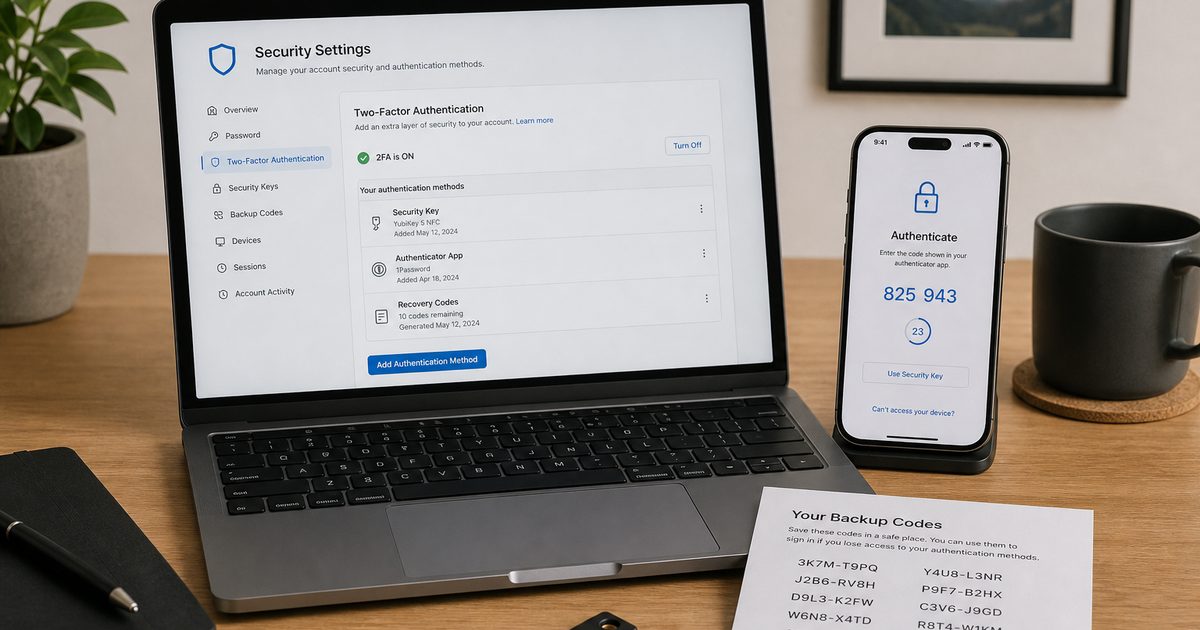
Zodra de extra controle actief is, is één stap echt belangrijk: back-upcodes maken en veilig bewaren. Daarmee kun je nog steeds inloggen als je telefoon kwijt is of als een andere methode niet werkt.
Bewaar die codes bij voorkeur veilig, bijvoorbeeld offline.
Gebruik je meerdere methoden, dan verklein je de kans dat je jezelf buitensluit. Een combinatie van bijvoorbeeld Google-prompt en de Authenticator-app is vaak praktischer en veiliger dan alleen sms.
Veelgemaakte fouten
Een paar fouten komen vaak terug:
Verificatiecodes delen
Deel nooit verificatiecodes met anderen. Google vraagt daar nooit om.
Geen back-upcodes bewaren
Sla die stap niet over. Zonder back-upcodes of een tweede methode kun je problemen krijgen als je je telefoon verliest.
Alles in dezelfde wachtwoordkluis bewaren
Gebruik je een wachtwoordkluis, bewaar authenticator-codes dan liever niet in dezelfde kluis.
Handige aandachtspunten per situatie
Als je een werk- of schoolaccount gebruikt
Werken de stappen niet, neem dan contact op met de beheerder van het account.
Als je een nieuw telefoonnummer toevoegt
Google kan daar tot 7 dagen over doen om het nummer te vertrouwen.
Als je liever zonder wachtwoord inlogt
Toegangssleutels, ook wel passkeys, bieden wachtwoordloos inloggen en omzeilen deze extra stap vaak.
Als je met een QR-code werkt
Een QR-code scannen met je mobiele apparaat is een gebruikelijke manier om een authenticator-app te koppelen.
FAQ
Wat is tweestapsverificatie?
Dat is een extra beveiligingslaag naast je wachtwoord.
Waarom is het belangrijk?
Het helpt ongeautoriseerde toegang te voorkomen als je wachtwoord is gestolen.
Welke verificatiemethoden zijn er?
Je kunt kiezen uit Google-prompts, sms, telefoonoproep, Authenticator-app, beveiligingssleutels en back-upcodes.
Wat als ik mijn telefoon kwijt ben?
Gebruik back-upcodes of een andere ingestelde methode.
Werkt dit ook voor andere Google-diensten?
Ja, het beveiligt je hele Google-account.
Kan ik tweestapsverificatie uitschakelen?
Ja, maar dit wordt afgeraden.