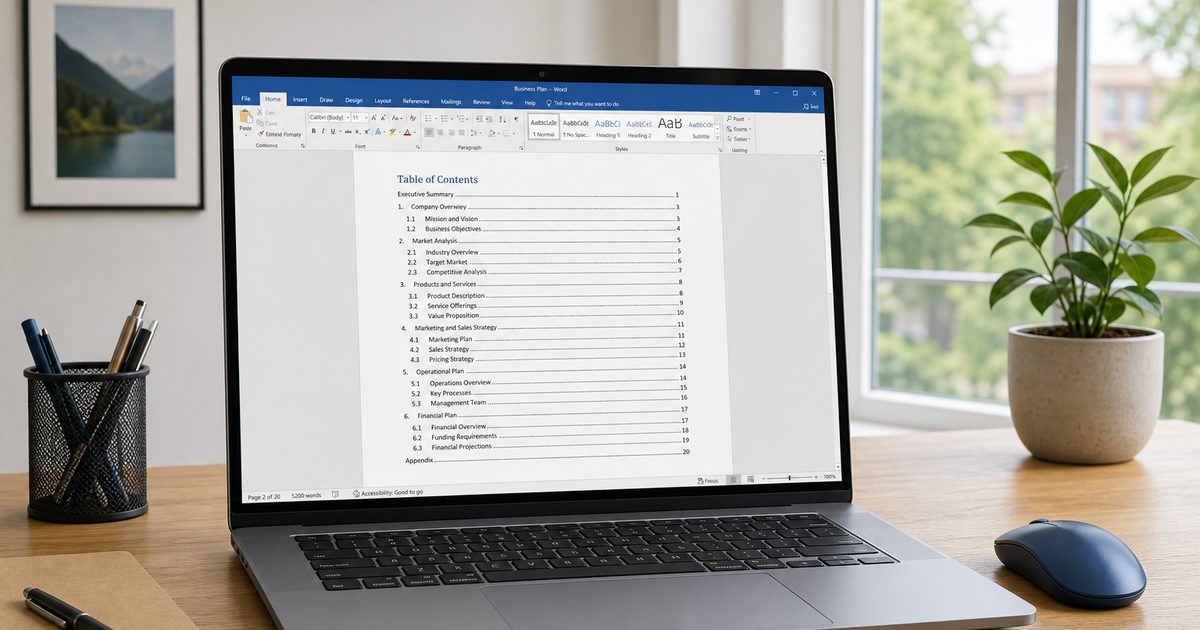
Een lange tekst zonder overzicht leest stroef. Met een inhoudsopgave in Word maak je je document meteen beter navigeerbaar, zeker bij verslagen, handleidingen of rapporten. Het handige is dat Word dit automatisch kan doen, zolang je je titels en subtitels goed hebt opgemaakt. Als die koppenstijlen al in je document staan, kost het invoegen meestal maar enkele minuten.
Voor het correct opmaken van je document, zoals het correct neerleggen van bestek, is het belangrijk om de juiste stijlen en volgorde aan te houden.
Wat je nodig hebt
Voor deze taak heb je het volgende nodig:
- Microsoft Word, desktopversie
Controleer vooraf ook dit:
- Je document heeft koppenstijlen toegepast, zoals Kop 1, Kop 2 en verdere niveaus
Wanneer dit werkt
Word maakt een automatische inhoudsopgave op basis van ingebouwde koppenstijlen. Dat betekent dat gewone vetgedrukte tekst of handmatig groter gemaakte titels niet genoeg zijn. Je documentstructuur moet echt zijn opgebouwd met stijlen als Kop 1 en Kop 2.
Gebruik die stijlen daarom consequent. Dat voorkomt problemen bij het invoegen en bijwerken.
Inhoudsopgave invoegen in Word
Volg deze stappen in de juiste volgorde.
- Zorg dat alle titels en subtitels in het document zijn opgemaakt met ingebouwde koppenstijlen, zoals Kop 1, Kop 2, enzovoort.
- Plaats de cursor op de plek waar de inhoudsopgave moet komen, meestal aan het begin van het document.
- Ga naar het tabblad Verwijzingen in het lint van Word.
- Klik op Inhoudsopgave in de groep Inhoudsopgave.
- Kies een van de automatische stijlen, bijvoorbeeld Automatische tabel 1 of Automatische tabel 2.
- Wacht tot de inhoudsopgave automatisch wordt ingevoegd met paginanummers.
Dat is alles. Als je koppenstijlen goed zijn toegepast, verschijnt het overzicht direct.
Inhoudsopgave bijwerken na wijzigingen
Zodra je tekst toevoegt, titels wijzigt of pagina’s verschuiven, moet je de tabel bijwerken. Anders kloppen de paginanummers of koppen niet meer.
Gebruik hiervoor deze stappen:
- Klik op de inhoudsopgave.
- Kies Tabel bijwerken.
- Kies Alleen paginanummers bijwerken of Hele tabel bijwerken.
De eerste optie is handig als alleen de paginanummers zijn veranderd. De tweede gebruik je als ook titels of structuur zijn aangepast.
Opmaak en niveaus aanpassen
Soms wil je meer controle over hoe het overzicht eruitziet. Dat kan via Aangepaste inhoudsopgave. Daar kun je de opmaak aanpassen en de niveaus wijzigen.
Ook de opmaak van je koppenstijlen heeft invloed op het resultaat. Als je die stijlen wijzigt, zie je dat terug in de inhoudsopgave. Dat is handig als je een andere uitstraling wilt zonder alles handmatig aan te passen.
Handige tips voor een net resultaat
Een paar eenvoudige gewoontes maken het werken in Word een stuk prettiger:
- Gebruik consequent de ingebouwde koppenstijlen van Word.
- Werk de inhoudsopgave regelmatig bij na wijzigingen in het document.
- Pas de opmaak aan via Aangepaste inhoudsopgave als je het uiterlijk wilt veranderen.
- Gebruik sneltoetsen, bijvoorbeeld Ctrl+Alt+1 voor Kop 1, om sneller te werken.
- Voeg een voorblad toe vóór de inhoudsopgave als dat beter past bij je document.
- Gebruik sectie-einden voor verschillende paginanummering in één document.
Vooral dat regelmatig bijwerken wordt vaak vergeten. Daardoor lijkt het alsof Word fouten maakt, terwijl de tabel gewoon nog niet is ververst.
Veelgemaakte fouten
Geen koppenstijlen gebruikt
Dit is de meest voorkomende oorzaak als een automatische inhoudsopgave in Word niet werkt. Word kan dan geen structuur herkennen en dus geen overzicht genereren.
Oplossing: pas ingebouwde koppenstijlen toe op alle titels en subtitels.
Inhoudsopgave niet bijgewerkt
Na wijzigingen in je document kunnen paginanummers of titels verouderd zijn. De tabel blijft dan staan zoals die eerder is ingevoegd.
Oplossing: klik op de inhoudsopgave en kies Tabel bijwerken.
Inhoudsopgave verwijderen
Wil je de tabel weghalen, dan hoeft dat niet handmatig regel voor regel.
- Klik op de inhoudsopgave.
- Kies Inhoudsopgave verwijderen.
Dat verwijdert de tabel uit je document.
Handmatige tabel gebruiken
Naast de automatische varianten kun je ook kiezen voor Handmatige tabel onder Inhoudsopgave. Houd er wel rekening mee dat je die handmatig moet bijwerken. Voor de meeste documenten is de automatische optie daarom praktischer.
FAQ
Hoe werk ik de inhoudsopgave bij?
Klik op de inhoudsopgave en kies Tabel bijwerken. Daarna kies je Alleen paginanummers bijwerken of Hele tabel bijwerken.
Waarom werkt mijn inhoudsopgave niet?
Waarschijnlijk zijn geen koppenstijlen gebruikt. Pas ingebouwde stijlen toe, zoals Kop 1 en Kop 2.
Kan ik de opmaak van de inhoudsopgave aanpassen?
Ja, via Aangepaste inhoudsopgave of door de stijlen aan te passen.
Hoe voeg ik een handmatige inhoudsopgave toe?
Kies Handmatige tabel onder Inhoudsopgave. Houd er rekening mee dat je die handmatig moet bijwerken.
Hoe verwijder ik een inhoudsopgave?
Klik op de inhoudsopgave en kies Inhoudsopgave verwijderen.
Voor meer informatie over het instellen van een ergonomische werkplek, kun je onze andere artikelen raadplegen.