Een pagina in Word lijkt soms leeg, maar toch wil die niet weg. Of erger, je verwijdert iets en ineens verschuift de opmaak van de rest van je document. Dat gebeurt vaak door verborgen elementen, zoals een pagina-einde, sectie-einde of extra alineamarkeringen. Gelukkig kun je dat meestal in enkele seconden tot minuten oplossen.
Hieronder lees je stap voor stap hoe je een pagina in Word verwijdert zonder de opmaak te breken, met extra aandacht voor lege pagina’s en een hardnekkige laatste pagina.
Wat je nodig hebt
- een Microsoft Word-document
Kijk eerst naar verborgen opmaak
Als een pagina niet weg wil, zit de oorzaak vaak niet in zichtbare tekst, maar in verborgen opmaak. Denk aan:
- pagina-einden
- sectie-einden
- overtollige alineamarkeringen
Zodra je die zichtbaar maakt, zie je meestal direct waarom die extra pagina blijft staan.
Pagina verwijderen zonder opmaakproblemen
Volg deze stappen in volgorde.
-
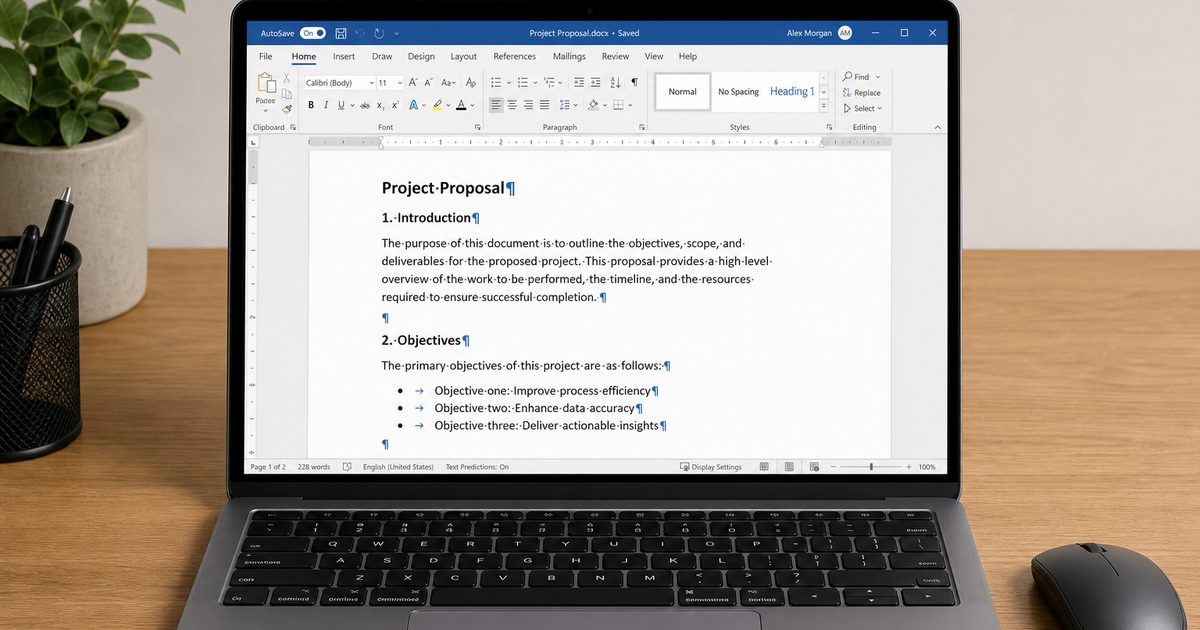
Open het tabblad ‘Start’ en klik in de groep ‘Alinea’ op ‘Alles weergeven’ met het ¶-icoon.
-
Zoek op de ongewenste pagina naar ‘Pagina-einde’, ‘Sectie-einde’ of overtollige alineamarkeringen (¶).
-
Selecteer alle zichtbare inhoud op de pagina en druk op ‘Delete’ of ‘Backspace’.
-
Dubbelklik op een zichtbaar ‘Pagina-einde’ om het te selecteren.
-
Druk op ‘Delete’.
-
Plaats de cursor vóór een zichtbaar ‘Sectie-einde’.
-
Druk op ‘Delete’.
-
Klik opnieuw op ‘Alles weergeven’ met het ¶-icoon om de opmaakmarkeringen te verbergen.
Een lege pagina verwijderen via het Navigatiedeelvenster
Soms is een lege pagina sneller te vinden via de paginaminiaturen.
-
Ga naar ‘Beeld’ en vink ‘Navigatiedeelvenster’ aan.
-
Klik op het tabblad ‘Pagina’s’ in het deelvenster.
-
Selecteer de miniatuur van de lege pagina.
-
Druk op ‘Delete’ op het toetsenbord.
Hardnekkige lege laatste pagina verwijderen
Vooral aan het einde van een document blijft soms een extra lege pagina staan. Dat komt vaak door de laatste alineamarkering. Na een tabel gebeurt dit ook regelmatig.
-
Selecteer de laatste alineamarkering (¶).
-
Stel de tekengrootte in op ‘1 punt’ door ‘1’ te typen en op Enter te drukken.
Als die alinea van 1 punt nog steeds niet past, pas dan de ondermarge aan.
Zo voorkom je dat de opmaak breekt
De grootste boosdoener is meestal het sectie-einde. Dat element doet meer dan alleen een nieuwe pagina starten. Het kan ook opmaakinstellingen wijzigen. Verwijder je het, dan wordt de tekst voor en na die onderbreking samengevoegd.
Let daarom hierop:
- Controleer altijd eerst of je te maken hebt met een pagina-einde of een sectie-einde.
- Verwijder een sectie-einde alleen als je zeker weet dat die onderbreking niet nodig is.
- Overweeg ‘Link to Previous’ voor sectie-opmaak in plaats van verwijderen.
Een pagina-einde is vaak minder risicovol. Dat forceert alleen een nieuwe pagina. Een sectie-einde kan ook invloed hebben op de opmaak van het document.
Handige sneltoetsen en extra tip
Opmaakmarkeringen aanzetten gaat sneller met een sneltoets:
- Windows: Ctrl+Shift+8
- Mac: Cmd+8
Wil je snel naar een specifieke pagina gaan en de inhoud selecteren, gebruik dan Ctrl+G met \page.
Sectie-einden zijn in de weergave ‘Concept’ zichtbaar als stippellijnen. Dat kan helpen als je wilt achterhalen waar de onderbreking precies zit.
Veelgemaakte fout
Een pagina lijkt leeg, maar bevat toch verborgen opmaak. Daardoor druk je op Delete zonder resultaat, of je verwijdert het verkeerde element.
De oplossing is simpel: maak eerst de opmaakmarkeringen zichtbaar. Zo zie je of de lege pagina wordt veroorzaakt door enters, een pagina-einde of een sectie-einde.
FAQ
Waarom blijft een lege pagina in Word staan?
Vaak komt dat door verborgen opmaak, zoals pagina-einden, sectie-einden of lege alineamarkeringen. Zet daarom eerst ‘Alles weergeven’ aan.
Hoe verwijder ik een pagina met inhoud?
Selecteer alle inhoud op de pagina en druk op ‘Delete’.
Wat is het verschil tussen een pagina-einde en een sectie-einde?
Een pagina-einde forceert een nieuwe pagina. Een sectie-einde kan daarnaast ook opmaakinstellingen wijzigen.
Kan ik automatische pagina-einden verwijderen?
Nee, alleen handmatig toegevoegde pagina-einden kun je verwijderen.
Hoe verwijder ik een lege pagina aan het einde van mijn document?
Selecteer de laatste alineamarkering en maak die 1 punt groot. Verborgen opmaak verwijderen kan ook helpen.
Waarom breekt mijn opmaak als ik een pagina verwijder?
Dat gebeurt vaak doordat je onbedoeld een sectie-einde verwijdert dat specifieke opmaak bevat.
Voor meer tips over documentbeheer, zoals hoe je een PDF kleiner maakt zonder kwaliteitsverlies, kun je onze andere artikelen raadplegen.