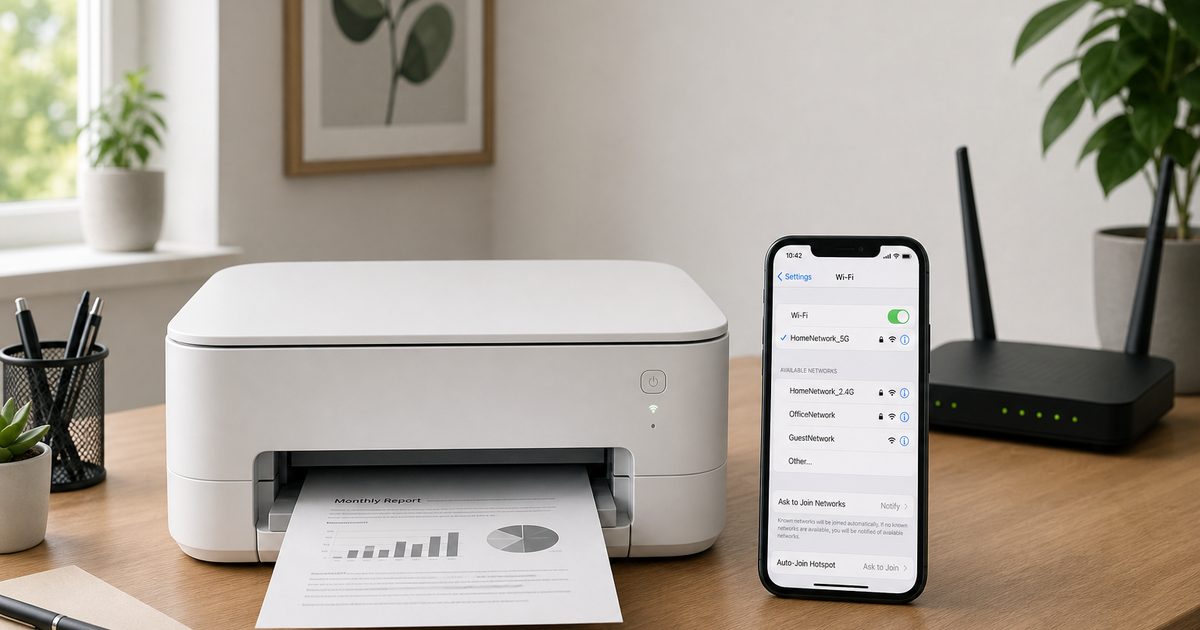
Een printer die wel aan staat, maar nergens verschijnt, is vaak nog niet verbonden met je draadloze netwerk. Gelukkig kost dat meestal maar een paar minuten. Met de juiste netwerknaam en het wachtwoord kom je vaak al een heel eind.
Hieronder vind je de meest gebruikelijke manieren om een printer draadloos in te stellen, via het scherm van de printer, met WPS of met een app. Ook zie je wat je nodig hebt en wat je kunt doen als de verbinding niet lukt.
Wat je nodig hebt
Zorg eerst dat je dit bij de hand hebt:
- printer met wifi-functionaliteit
- draadloos netwerk, dus een router
- netwerknaam, ook wel SSID
- wifi-wachtwoord, ook wel netwerksleutel
- computer of mobiel apparaat voor de installatie
- printersoftware of stuurprogramma’s, als dat nodig is, vaak via een app
Controleer ook alvast het volgende:
- Zet de printer aan en zorg dat die binnen bereik van de router staat.
- Controleer of de router aan staat en of internet werkt.
- Leg papier klaar en controleer of er inkt of toner aanwezig is voor een testprint.
Printer verbinden via het printermenu
Dit is de meest gangbare manier.
- Zet de printer aan en wacht tot deze volledig is opgestart.
- Open op de printer het menu met Instellingen, Netwerk of Wi-Fi instellen.
- Kies Draadloze instellingen, Wireless Setup Wizard of Wi-Fi Setup Wizard.
- Wacht tot de printer naar beschikbare wifi-netwerken zoekt.
- Selecteer je eigen netwerk uit de lijst.
- Voer het wifi-wachtwoord in met het toetsenbord op het scherm.
- Bevestig de instellingen en wacht tot de verbinding is gemaakt.
Bij veel apparaten zie je daarna een wifi-lampje. Een continu blauw lampje betekent meestal dat de verbinding actief is.
Verbinden met WPS
Sommige routers en printers ondersteunen WPS, voluit Wi-Fi Protected Setup. Daarmee kun je koppelen zonder het wachtwoord handmatig in te voeren.
- Zet de printer en router dicht bij elkaar.
- Druk op de WPS-knop op de router.
- Druk binnen 2 minuten op de WPS-knop op de printer, of activeer WPS via het printermenu.
- Wacht tot de printer automatisch verbinding maakt.
Bij deze methode is geen wachtwoord nodig. Raadpleeg de handleiding van je apparaat als je de WPS-knop of WPS-optie niet direct kunt vinden.
Instellen via een app
Bij veel modellen gaat het toevoegen via een app net wat soepeler. Voorbeelden zijn HP Smart en Epson Smart Panel.
- Download de officiële app op je smartphone, tablet of computer.
- Open de app en volg de instructies om een nieuwe printer toe te voegen.
- Selecteer je wifi-netwerk en voer het wachtwoord in via de app.
- Wacht tot de app de printer automatisch configureert.
Deze route is vaak handig als je liever niet op het kleine scherm van de printer typt.
Installeer software als dat nodig is
Na het verbinden met het netwerk moet je soms nog software of drivers installeren op je computer of mobiele apparaat. Dat is vaak nodig voor volledige functionaliteit.
- Installeer de benodigde printersoftware of drivers op je apparaat.
- Voeg de printer toe volgens de stappen in de software of app.
Raadpleeg de handleiding van je apparaat of leverancier als je niet zeker weet welke software je nodig hebt.
Controleer de verbinding met een testprint
Als de draadloze verbinding is ingesteld, test je het meteen even.
- Start een testprint.
- Controleer of de printer reageert en het document goed afdrukt.
Zo weet je direct of de installatie is gelukt.
Handige tips voor een stabiele verbinding
Een paar kleine dingen maken vaak veel verschil:
- Plaats de printer dicht bij de router voor een stabielere verbinding.
- Controleer of de printer en je computer of telefoon met hetzelfde wifi-netwerk zijn verbonden.
- Gebruik een app zoals HP Smart of Epson Smart Panel als je de installatie eenvoudiger wilt maken.
- Vermijd verbinding met “DIRECT-xx-HP [modelnaam printer]” tenzij je bewust Wi‑Fi Direct gebruikt.
- Start de printer, router en computer of mobiel apparaat opnieuw op als de verbinding hapert.
- Sommige printers hebben tijdelijk een USB-kabel nodig voor de eerste draadloze installatie. Raadpleeg de handleiding van je apparaat.
- Een netwerkconfiguratiepagina kan helpen bij het oplossen van problemen.
- Als eerdere pogingen zijn mislukt, kan het helpen om de wifi-instellingen van de printer te resetten en opnieuw te beginnen.
Veelgemaakte problemen en oplossingen
Niet elke verbinding lukt in één keer. Dit zijn veelvoorkomende oorzaken.
De printer ziet het netwerk wel, maar maakt geen verbinding
Soms gebruiken de router en de printer verschillende wifi-frequenties. Veel printers werken alleen op 2.4 GHz en niet op 5 GHz.
Wat je kunt doen:
- stel de router in op 2.4 GHz
- gebruik WPA2/WPA3 Mixed Mode als dat beschikbaar is
De printer ondersteunt de beveiliging van het netwerk niet goed
Sommige apparaten ondersteunen geen WPA3.
Wat je kunt doen:
- stel de router in op WPA2/WPA3 Mixed Mode
De printer is offline na een wijziging van het netwerk
Dat gebeurt bijvoorbeeld na een nieuw wifi-wachtwoord of een andere router.
Wat je kunt doen:
- reset de netwerkinstellingen van de printer
- doorloop daarna de installatie opnieuw
Printen zonder router
Er is ook een alternatief als je geen router gebruikt. Met Wi‑Fi Direct maak je een rechtstreekse verbinding tussen je apparaat en de printer. Dit kan handig zijn als je direct wilt afdrukken zonder eerst een netwerk in te stellen. Let er wel op dat dit iets anders is dan verbinden met je gewone thuisnetwerk.
Wanneer je de handleiding erbij pakt
Niet elke printer gebruikt precies dezelfde namen in het menu. De ene heeft het over Netwerk, de andere over Wi-Fi instellen of Wireless Setup Wizard. Ook kan de eerste installatie per model verschillen.
In deze situaties is de handleiding vaak de snelste route:
- als je de juiste menu-optie niet ziet
- als WPS niet lukt
- als een USB-kabel tijdelijk nodig is
- als je de wifi-instellingen wilt resetten
- als je software of drivers moet kiezen
FAQ
Hoe weet ik of mijn printer wifi heeft?
Kijk bij de specificaties van het apparaat of er “Wi‑Fi” staat, of zoek naar een wifi-icoon op de printer.
Wat is WPS?
WPS staat voor Wi‑Fi Protected Setup. Het is een manier om een printer met het netwerk te verbinden door op knoppen te drukken, zonder het wachtwoord in te voeren.
Waarom maakt mijn printer geen verbinding met 5 GHz wifi?
Veel printers ondersteunen alleen de 2.4 GHz-frequentieband. Het kan helpen om de router op 2.4 GHz of op Mixed Mode in te stellen.
Mijn printer is offline, wat nu?
Controleer de netwerkverbinding, start de apparaten opnieuw op, controleer de drivers en kijk de wifi-instellingen na. Als het wachtwoord of de router is gewijzigd, reset dan de netwerkinstellingen van de printer en stel de verbinding opnieuw in.
Moet ik software installeren om via wifi te printen?
Vaak wel, zeker als je alle functies wilt gebruiken. Soms gaat dat via printersoftware of via een app. Inloggen op WhatsApp Web met een QR-code vereist bijvoorbeeld ook een app voor volledige functionaliteit.
Kan ik printen zonder router?
Ja, dat kan via Wi‑Fi Direct. Daarmee maak je een directe verbinding tussen je apparaat en de printer.