
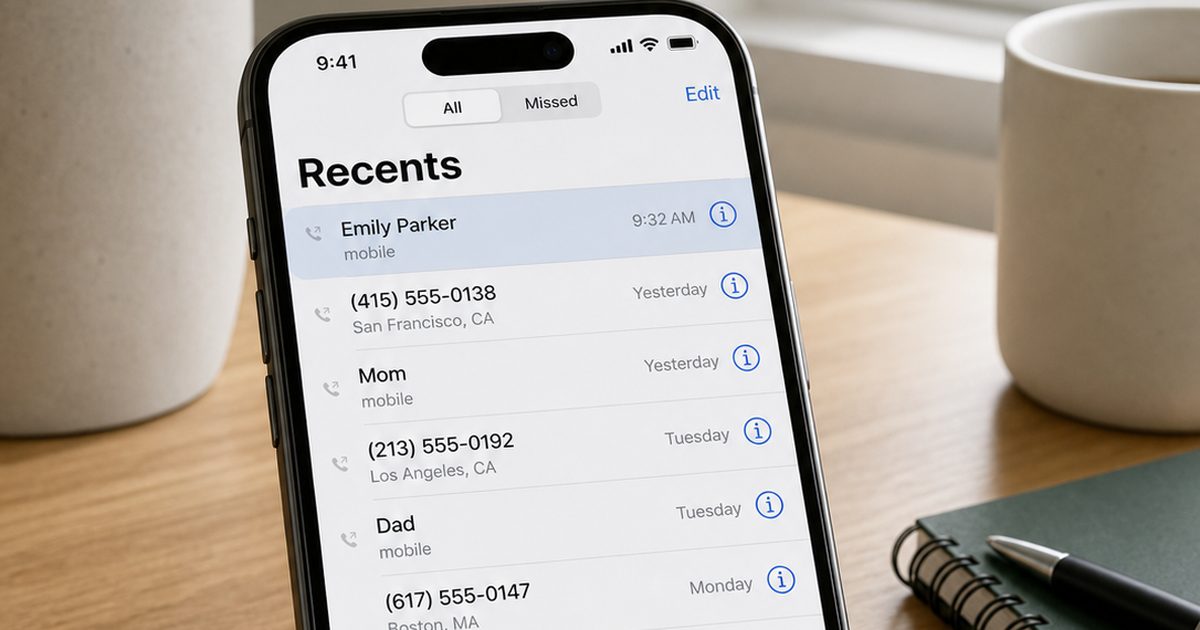
Een ongewenste oproep komt vaak precies op het verkeerde moment. Gelukkig kun je op zowel iPhone als Android in een paar tikken een nummer blokkeren, zodat oproepen en sms’jes niet meer binnenkomen. Dat kost meestal 10 tot 30 seconden per nummer.
Hieronder vind je de snelste manieren voor iPhone en Android, plus hoe je onbekende bellers tegenhoudt en waar je op moet letten.
Wat je nodig hebt
- iPhone of Android-smartphone
Een nummer blokkeren op iPhone
Op een iPhone kun je een nummer blokkeren vanuit je recente oproepen of vanuit je contacten. Deze blokkering werkt voor bellen, sms en FaceTime.
Vanuit recente oproepen
- Open de Telefoon-app en ga naar Recent.
- Tik op het blauwe i-icoon naast het nummer.
- Scroll naar beneden en tik op Blokkeer deze beller.
- Bevestig met Blokkeer contact.
Vanuit je contacten
- Open de Contacten-app.
- Selecteer de contactpersoon.
- Scroll naar beneden en tik op Blokkeer deze beller.
- Bevestig met Blokkeer contact.
Onbekende bellers stilhouden op iPhone
Soms wil je niet alleen een specifiek nummer tegenhouden, maar ook anonieme of onbekende oproepen.
- Open Instellingen en ga naar Telefoon.
- Zet Houd onbekende bellers stil aan.
Let op: deze instelling kan ook belangrijke oproepen tegenhouden.
Een nummer blokkeren op Android
Op Android werkt het meestal via de Telefoon-app. De naam van de knop kan iets verschillen, bijvoorbeeld Blokkeren of Nummer blokkeren. Op sommige toestellen, zoals Samsung, is er ook een korte alternatieve route.
Vanuit recente oproepen
- Open de Telefoon-app en ga naar Recent.
- Tik op het nummer dat je wilt blokkeren.
- Tik op Blokkeren of Nummer blokkeren.
- Bevestig de blokkade.
Alternatief op sommige Samsung-toestellen
- Houd het nummer lang ingedrukt.
- Kies Blokkeren.
Vanuit je contacten
- Open de Telefoon-app en ga naar Contacten.
- Tik op de naam van de persoon.
- Tik op de Meer-optie, de drie puntjes, en kies Contact blokkeren.
- Bevestig de blokkade.
Onbekende nummers blokkeren op Android
Wil je anonieme of onbekende bellers tegenhouden, dan doe je dat via de instellingen van de Telefoon-app.
- Open de Telefoon-app.
- Tik op de drie puntjes rechtsboven en ga naar Instellingen.
- Ga naar Geblokkeerde nummers.
- Zet de schakelaar naast Onbekend of Onbekende nummers blokkeren aan.
Op sommige Android-toestellen kun je ook een spamfilter inschakelen. Raadpleeg de handleiding van je apparaat of leverancier als je die optie zoekt.
Wat gebeurt er na het blokkeren?
Na het blokkeren komen oproepen en sms’jes van dat nummer niet meer binnen. De geblokkeerde beller krijgt geen melding van de blokkade. Oproepen gaan vaak direct naar voicemail.
Er zijn nog een paar dingen handig om te weten:
- Voicemails van geblokkeerde nummers kunnen in een aparte map verschijnen.
- Geblokkeerde oproepen kunnen op Android nog wel in je oproepgeschiedenis verschijnen.
- Op iPhone werkt blokkeren ook voor FaceTime. Tweestapsverificatie in Gmail kan helpen om je account extra te beveiligen.
- Blokkering via FaceTime werkt door in andere Apple-apps.
Veelgemaakte fouten
Een blokkade lijkt simpel, maar deze twee punten zorgen vaak voor verwarring.
Denken dat blokkeren overal geldt
Als je iemand blokkeert in de Telefoon-app, geldt dat niet automatisch voor apps van derden, zoals WhatsApp. Wil je daar ook geen berichten of oproepen meer ontvangen, dan moet je die persoon apart in die app blokkeren. Inloggen op WhatsApp Web met een QR-code kan handig zijn als je WhatsApp op je computer wilt gebruiken.
Belangrijke oproepen missen
Een algemene blokkade voor onbekende nummers is handig, maar kan ook ongewenste gevolgen hebben. Daardoor kun je belangrijke oproepen missen.
Een nummer weer deblokkeren
Wil je een geblokkeerd nummer toch weer toestaan, dan kun je dat via de instellingen terugdraaien.
Voor iPhone kan dat via:
- Open Instellingen.
- Ga naar Telefoon.
- Open Geblokkeerde contacten.
- Verwijder het nummer.
Voor andere toestellen geldt: ga naar Instellingen > Telefoon, of Apps > Telefoon, en open Geblokkeerde contacten. Verwijder daar het nummer. Als de route op jouw toestel anders is, raadpleeg dan de handleiding van je apparaat of leverancier.
Handige extra tip bij spam
Krijg je veel ongewenste oproepen van verdachte nummers, dan kun je die melden bij de Fraudehelpdesk of ConsuWijzer.
Veelgestelde vragen
Wat gebeurt er als je iemand blokkeert?
Oproepen en sms’jes komen niet meer binnen. De beller gaat vaak direct naar voicemail.
Kan de geblokkeerde persoon zien dat hij geblokkeerd is?
Nee. De beller krijgt geen melding van de blokkade.
Werkt blokkeren ook voor WhatsApp?
Nee. Blokkeren in de Telefoon-app werkt niet voor WhatsApp. Dat moet je apart in WhatsApp doen.
Hoe deblokkeer ik een nummer?
Ga naar Instellingen > Telefoon, of Apps > Telefoon, en open Geblokkeerde contacten. Verwijder daar het nummer.
Kan ik anonieme bellers blokkeren?
Ja. Op iPhone via Houd onbekende bellers stil. Op Android via Onbekend in Geblokkeerde nummers.