Een nieuw wachtwoord instellen op je router kost meestal maar 5 tot 10 minuten. Toch lopen veel mensen vast op twee punten: het inloggen op de router en het terugvinden van de juiste wifi-instelling. Met de stappen hieronder pak je het rustig en in de juiste volgorde aan, zodat je netwerk snel weer beveiligd is.
Handig om vooraf te weten: zodra je de wijziging opslaat, verliezen je apparaten de verbinding. Daarna moet je ze opnieuw aanmelden met het nieuwe wachtwoord.
Wat je nodig hebt
Zorg dat je dit bij de hand hebt:
- Router of modem
- Computer, tablet of smartphone met webbrowser
- Inloggegevens van de router, dus gebruikersnaam en wachtwoord
- Verbinding met het wifi-netwerk, bedraad of draadloos
Controleer ook alvast deze punten:
- Zoek het IP-adres van de router, vaak 192.168.1.1 of 192.168.0.1.
- Zoek de standaard inloggegevens op de sticker van de router of in de handleiding.
- Noteer de huidige wifi-naam en het huidige wachtwoord, voor het geval je terug moet.
Zo verander je het wifi-wachtwoord op je router
Volg de stappen in deze volgorde.
-
Verbind een apparaat met de router, via wifi of met een ethernetkabel.
-
Open een webbrowser.
-
Typ het IP-adres van de router in de adresbalk, bijvoorbeeld 192.168.1.1 of 192.168.0.1.
-
Druk op Enter om naar de inlogpagina van de router te gaan.
-
Log in met de gebruikersnaam en het wachtwoord van de router.
-
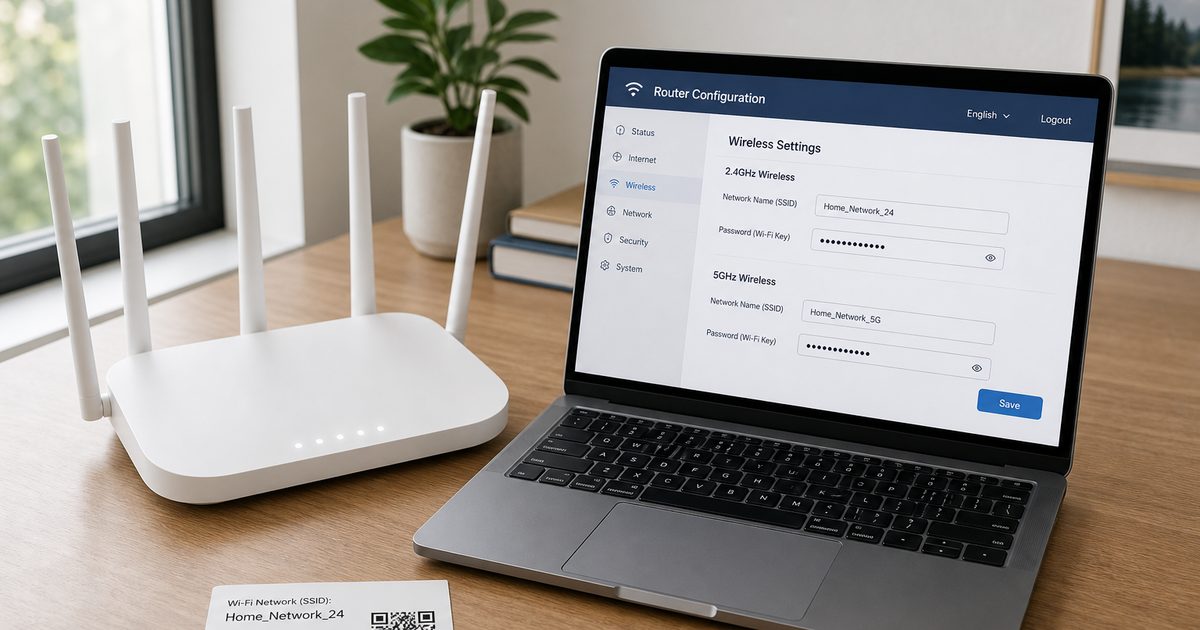
Ga in het menu naar ‘Wifi-instellingen’, ‘Draadloos’, ‘WLAN’ of ‘Security’.
-
Zoek het veld voor het wifi-wachtwoord, soms aangeduid als ‘netwerksleutel’ of ‘WPA-wachtwoordzin’.
-
Voer een nieuw, sterk wachtwoord in.
-
Wijzig eventueel ook de naam van het wifi-netwerk, ook wel SSID.
-
Sla de wijzigingen op, vaak via ‘Apply’ of ‘Save’.
-
Wacht tot verbonden apparaten de verbinding verliezen.
-
Verbind alle apparaten opnieuw met het nieuwe wachtwoord.
Waar let je op bij een sterk wachtwoord
Wie het draadloze netwerk wil beveiligen, doet er goed aan niet zomaar iets korts of voorspelbaars te kiezen. Gebruik liever een wachtwoord van minimaal 12 tekens, met een mix van hoofdletters, kleine letters, cijfers en symbolen.
Vermijd makkelijk te raden varianten, zoals geboortedata of het woord “wachtwoord”. Schrijf je nieuwe code op en bewaar die veilig, zodat je jezelf later niet buitensluit.
Handige extra instellingen
Als je toch bent ingelogd op de router, zijn er nog een paar nuttige dingen om te overwegen.
- Wijzig ook het beheerderswachtwoord van de router zelf voor extra veiligheid.
- Verander de standaard wifi-naam naar iets unieks.
- Gebruik WPA2-versleuteling, of WPA3 als dat beschikbaar is.
- Overweeg een gastnetwerk voor bezoekers.
Sommige providers bieden ook een app om wifi-instellingen te wijzigen. Werkt jouw leverancier daarmee, dan kan dat een snellere route zijn. Raadpleeg de handleiding van je apparaat of leverancier voor de precieze werkwijze.
Veelgemaakte fouten bij het aanpassen van je router
Een routerwachtwoord aanpassen gaat meestal soepel, maar deze fouten komen vaak voor.
Verkeerd IP-adres gebruiken
Kom je niet op de inlogpagina uit, dan is vaak het IP-adres verkeerd ingevoerd. Controleer de sticker op de router of kijk in de handleiding voor het juiste adres.
Routergegevens vergeten
Lukt inloggen niet omdat je de gebruikersnaam of het beheerderswachtwoord kwijt bent, dan kun je de router resetten naar fabrieksinstellingen door de resetknop 30 seconden ingedrukt te houden. Houd er rekening mee dat alle instellingen dan verloren gaan.
Dit is ook een logische stap bij een tweedehands router.
Let op: na een reset gaan al je aangepaste instellingen verloren. Denk aan je wifi-naam, wachtwoord en eventuele gastnetwerken.
Wijziging niet opslaan
Soms lijkt alles goed ingevuld, maar blijft het oude wachtwoord actief. Dan is de wijziging niet opgeslagen. Zorg dus dat je op ‘Apply’ of ‘Save’ klikt voordat je de pagina verlaat.
Als de schermen op jouw router anders heten
Niet elke router gebruikt dezelfde termen. De ene noemt het onderdeel ‘Wifi-instellingen’, de andere ‘Draadloos’, ‘WLAN’ of ‘Security’. Ook het veld voor het wachtwoord kan anders heten, zoals ‘netwerksleutel’ of ‘WPA-wachtwoordzin’.
Zie je die namen niet terug, raadpleeg dan de handleiding van je apparaat of leverancier. Dat is vooral handig als je een modem van je provider gebruikt.
Wanneer het slim is om je wifi-wachtwoord te wijzigen
Soms doe je dit uit voorzorg, soms omdat er echt aanleiding voor is. Een paar logische momenten zijn:
- Je gebruikt nog het standaardwachtwoord.
- Je hebt het wachtwoord met veel mensen gedeeld.
- Je wilt je netwerk beter beveiligen.
- Je hebt een tweedehands router in gebruik genomen.
- Je wilt een oude, zwakke code vervangen door een sterkere.
Ook als je geen direct probleem hebt, is het verstandig om wachtwoorden af en toe bij te werken.
FAQ
Waar vind ik de inloggegevens van mijn router?
Meestal staan ze op een sticker aan de onder- of achterkant van de router. Je kunt ook in de handleiding kijken.
Wat is het standaard IP-adres van een router?
Dat is meestal 192.168.1.1 of 192.168.0.1.
Wat als ik mijn routerwachtwoord ben vergeten?
Reset de router naar fabrieksinstellingen door de resetknop 30 seconden ingedrukt te houden. Houd er rekening mee dat alle instellingen dan verloren gaan.
Moet ik mijn wifi-wachtwoord regelmatig veranderen?
Ja, dat is een goed idee voor betere beveiliging.
Kan ik ook de naam van mijn wifi-netwerk aanpassen?
Ja, dat kan meestal in hetzelfde menu als waar je het wachtwoord wijzigt. Die naam heet vaak SSID.
Wat gebeurt er nadat ik het nieuwe wachtwoord opsla?
Alle verbonden apparaten verliezen de verbinding. Daarna moet je ze opnieuw verbinden met het nieuwe wachtwoord.